
Máš poznámky k poradě, nabídce nebo školení a potřebuješ z nich udělat prezentaci. AI ti může navrhnout osnovu, vytvořit snímky a pomoci s jejich úpravou. Abys dostala použitelný výsledek, potřebuje znát publikum, účel a podklady. Potom přichází tvoje část: rozhodnout, co má zůstat a co ještě potřebuje změnit.
Ukážeme si tři cesty, jak vytvořit AI prezentaci od zadání po stažený soubor. Vyber si jednu a projdi s ní celý postup. Stejné zásady pro úpravu obsahu a vzhledu pak využiješ i v ostatních nástrojích.
Kterou AI na prezentace vybrat
Rozhoduj se hlavně podle toho, kde chceš prezentaci dokončovat a kdo s ní bude dál pracovat.
| Nástroj | Kdy ho zvolit | Co si pohlídat |
|---|---|---|
| Gamma | Chceš tvořit v prezentačním editoru, vybrat si vzhled a postupovat od plánu k hotovým snímkům. | Podobu staženého PPTX a upravitelnost jeho jednotlivých prvků. |
| Copilot v PowerPointu | Chceš výsledek rovnou v PowerPointu a máš v něm Copilot dostupný. | Správný Microsoft účet a funkce zahrnuté v předplatném. |
| ChatGPT Work | Chceš v jedné konverzaci připravovat obsah, vytvořit prezentaci a zadávat další úpravy. | Dostupnost tvorby prezentací ve svém prostředí a podobu exportu. |
Zdarma začneš nejsnáz v Gammě. Nový účet dostane jednorázově 400 AI kreditů, které se nedoplňují, a z jednoho zadání vytvoří nejvýše deset snímků. Tak to k 20. říjnu 2026 uvádí ceník a nápověda Gammy. U Copilota a ChatGPT rozhoduje účet a tarif, dostupnost si proto ověř ve svém účtu podle odkazů v postupech níž.
V AI Ladies jsme všechny tři nástroje vyzkoušely na stejném cvičném zadání: osm snímků pro desetiminutové vystoupení před vedením malé firmy. Prezentace představovala dvouhodinový workshop a čtyřtýdenní zkušební provoz. Firma, rozpočet i ostatní údaje byly fiktivní testovací data.
Zkušenosti z testu níže ukazují, kde se vyplatí výsledek zkontrolovat. Nejsou zárukou, že tvůj účet vytvoří totožnou prezentaci.
Připrav zadání a zkontroluj osnovu
Před otevřením nástroje si ujasni, kdo bude prezentaci sledovat a co má na konci pochopit nebo rozhodnout. Připrav si poznámky, čísla a další podklady, ze kterých má AI vycházet.
Pro první pokus zvol téma, které dobře znáš. Snáz poznáš, jestli AI něco podstatného vynechala nebo si doplnila vlastní vysvětlení.
Následující zadání můžeš použít ve všech třech nástrojích. Text v hranatých závorkách nahraď:
Vytvoř prezentaci na téma [téma].

Publikum: [kdo bude prezentaci sledovat a co už o tématu ví].
Cíl: [co má publikum pochopit, rozhodnout nebo udělat].
Délka vystoupení: [počet minut].
Rozsah: [počet snímků].
Jazyk: čeština.
Formát: 16:9.

Podklady:
[vlož poznámky, text a čísla nebo popiš přiložené soubory]

Tyto informace musí zaznít:
[vypiš hlavní sdělení a údaje, které se nesmějí změnit]

Použij jen dodané věcné údaje.
Chybějící informace označ.
Nevymýšlej statistiky, reference ani zákazníky.

Na každý snímek dej jednu hlavní myšlenku.
Delší vysvětlení přesuň do poznámek přednášející,
pokud je podporuješ.

Vzhled: [barvy, styl, případně přiložená šablona].

Nejdřív navrhni osnovu: název a hlavní sdělení každého snímku.
Počkej na moje schválení.
Potom vytvoř prezentaci, kterou půjde stáhnout jako PPTX.
Do podkladů vlož údaje, které smíš v daném nástroji použít. Pro nácvik můžeš názvy zákazníků a skutečné částky nahradit modelovými.
Jakmile dostaneš osnovu, přečti si názvy snímků za sebou. Navazují na sebe? Směřují k cíli prezentace? Neopakují dva snímky stejnou myšlenku?
Pokud potřebuješ představit konkrétní návrh, dlouhý obecný úvod ti zabere místo. Opravu zadej rovnou: „Obecný úvod do AI vynech. Začni návrhem rozhodnutí a potom vysvětli jeho důvody.“
Obsah a pořadí dolaď ještě před vytvořením snímků. Ušetříš si pozdější přestavování celé prezentace.
Gamma: vytvoř prezentaci přes plán
Otevři Gammu a přihlas se. Začít můžeš na bezplatném tarifu s přidělenými AI kredity.
- Na úvodní obrazovce vyber Prezentace / Presentation.
- V nastavení zadání zvol Plan mode. Tento režim nechá nejprve zkontrolovat plán.
- Vlož připravené zadání. Soubory můžeš přidat přes +.
- Odpověz na případné doplňující otázky a projdi navržený obsah i vzhled.
- Uprav plán podle potřeby a potvrď vytvoření prezentace.
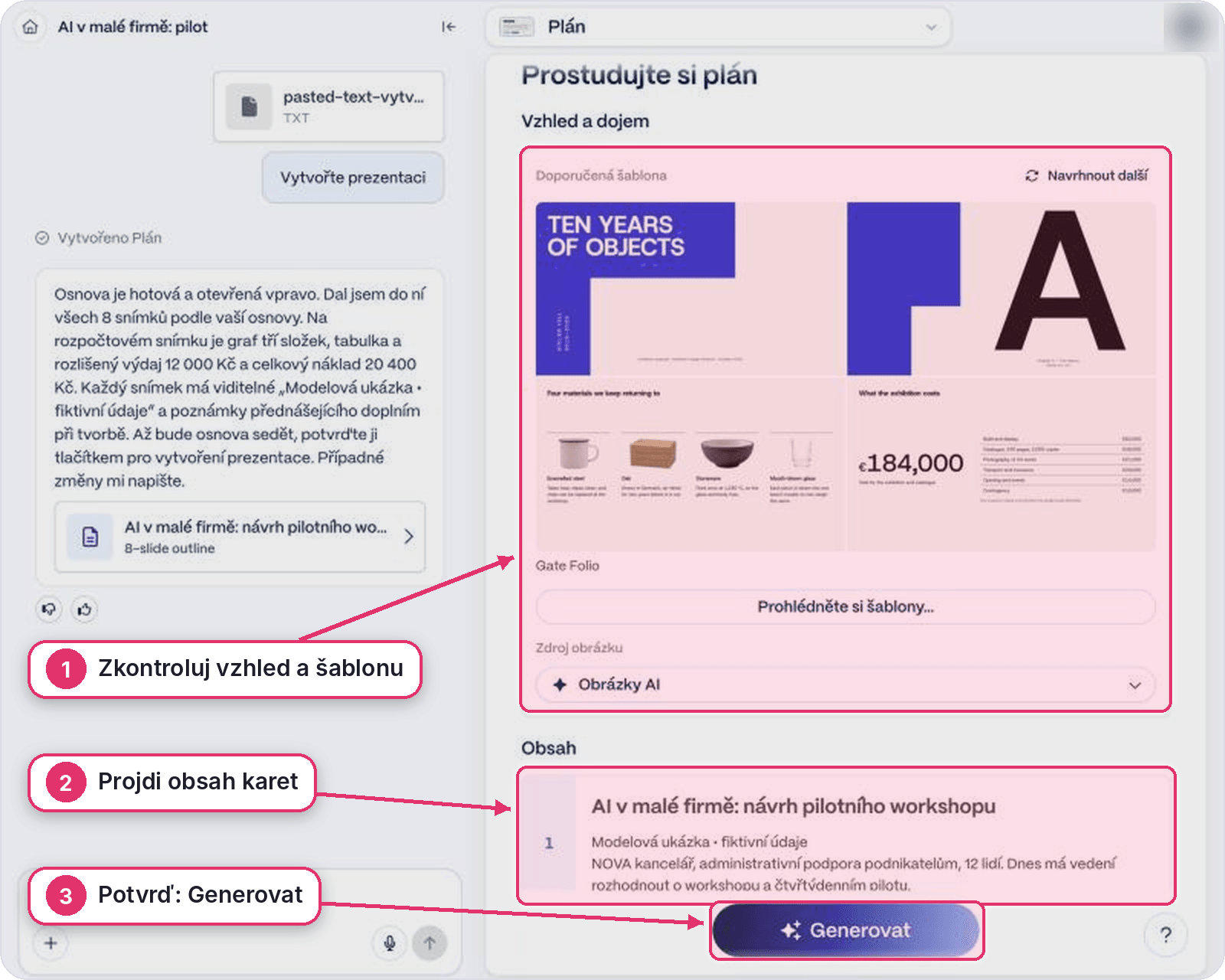
Tento postup popisuje také oficiální návod k tvorbě s agentem v Gammě.
Gamma používá pro jednotlivé části prezentace označení karty. Po vytvoření je projdi jednu po druhé. Zkontroluj hlavní sdělení, množství textu a návaznost na sousední kartu.
Další změny můžeš zadávat v chatu vedle prezentace. U konkrétní úpravy vždy napiš číslo nebo název karty. Drobnou opravu textu můžeš udělat i ručně v editoru.
V našem testu Gamma převedla dlouhý vložený text na přílohu. Pokud se ti zobrazí podobně, zkontroluj, že je u zadání skutečně připojený.
Copilot: pracuj rovnou v PowerPointu
Otevři PowerPoint na webu a přihlas se účtem, ve kterém máš Copilot dostupný. Prezentace se při práci ukládá na OneDrive. Desktopovou aplikaci pro tuto cestu nepotřebuješ.
Samotný přístup k webovému PowerPointu nezaručuje přístup ke všem funkcím Copilota. Pokud ho nevidíš, zkontroluj účet a předplatné podle návodu Microsoftu ke kontrole licence. U pracovního účtu může dostupnost ovlivnit také nastavení organizace.
- Založ novou prezentaci a otevři panel přes ikonu Copilot. Podle rozhraní můžeš začít také volbou Vytvořit pomocí Copilota.
- Vlož připravené zadání a přidej podklady.
- Pokud se objeví volba Povolit úpravy, zapni ji pro změny přímo v prezentaci.
- Zkontroluj navrženou osnovu a požádej o vytvoření snímků.
- Další změny zadávej ve stejném panelu.
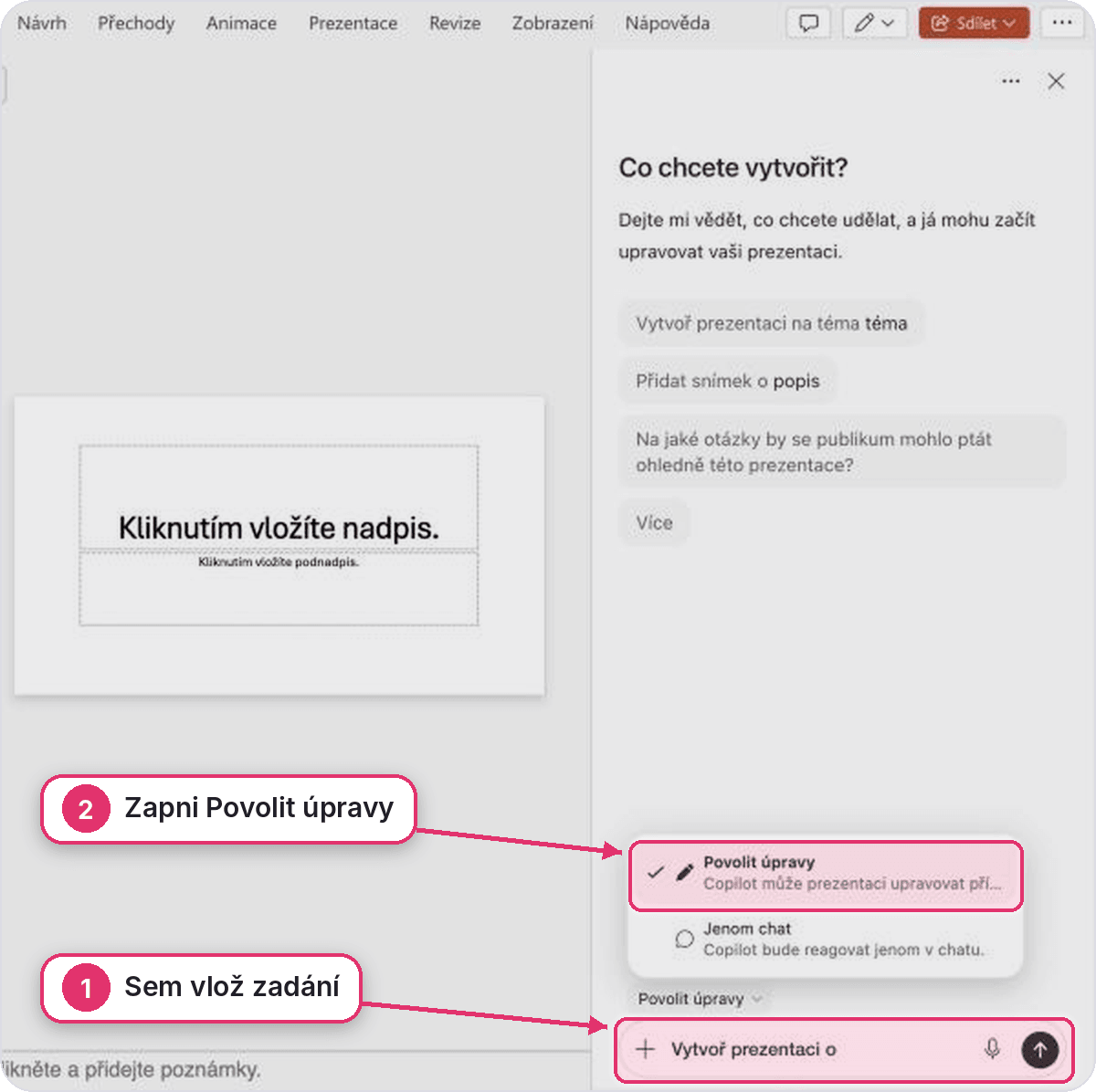
Aktuální způsob tvorby najdeš v návodu Microsoftu k vytvoření prezentace s Copilotem. Rozmístění ovládacích prvků se může mezi účty a verzemi lišit.
Výsledek už vzniká v PowerPointu, takže v něm můžeš rovnou pokračovat ručními úpravami. V našem testu první návrh obsahoval osm snímků, grafy, tabulku i poznámky přednášející.
Jak s Copilotem upravovat hotovou prezentaci nebo ji vytvořit rovnou ve firemní šabloně, ukazuje záznam webináře Prezentace v Copilotu a úvod do agentů.
ChatGPT: požádej o prezentaci a soubor PPTX
V testu jsme použily ChatGPT Work na tarifu Business. Po schválení osnovy vznikla prezentace v editoru snímků. Dostupné funkce se mohou podle účtu a pracovního prostoru lišit.
Pro vlastní postup můžeš začít v desktopové aplikaci ChatGPT:
- Otevři nový úkol v režimu Work.
- Pokud máš v nabídce dovednost Presentations, vyber ji přes @.
- Přilož podklady a vlož připravené zadání.
- Oprav nebo schval osnovu. Potom výslovně požádej o vytvoření prezentace a souboru PPTX.
- Otevři výsledek a další úpravy zadávej ve stejné konverzaci.
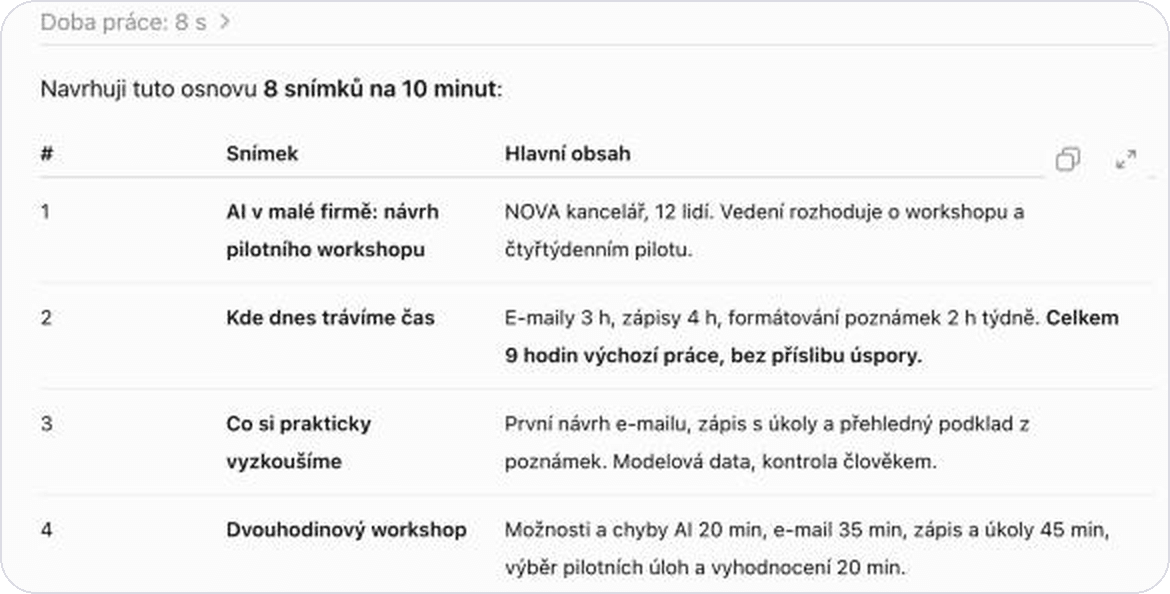
Tvorbu prezentací z poznámek, souborů nebo existující předlohy popisuje oficiální návod ChatGPT.
Pokud dostaneš pouze texty jednotlivých snímků, napiš: „Teď podle této osnovy vytvoř hotovou prezentaci a přilož soubor PPTX ke stažení.“
Podle prostředí můžeš dostat soubor přímo v konverzaci nebo prezentaci v editoru. V editoru lze upravovat konkrétní prvky; u souboru zadávej změny v chatu a stáhni aktualizovanou verzi. Práci s editovatelnými snímky vysvětluje návod ke ChatGPT Space.
Upravuj konkrétní snímek a řekni, co musí zůstat
Po prvním návrhu vyber jeden snímek, který potřebuje změnu. Napiš, co přesně má AI udělat a které informace nesmí ztratit.
Místo „je tam moc textu“ použij například:
Uprav pouze snímek [číslo nebo název].

Zkrať text na nejvýše [35] slov.
Zachovej tyto informace:
[vypiš důležitá sdělení, čísla a názvy]

Uspořádej obsah tak, aby byl při promítání přehledný.
Ostatní snímky, jejich pořadí a údaje neměň.
V našem testu jsme takto zkracovaly program workshopu. Musely v něm zůstat čtyři části o délce 20, 35, 45 a 20 minut, dohromady dvě hodiny.
Gamma při první úpravě zachovala především názvy bloků a část vysvětlení zmizela. Následovalo upřesnění, co je potřeba vrátit.
Po každém zkrácení si proto snímek přečti očima někoho, kdo neviděl původní zadání. Pozná, co se bude dít? Rozumí použitým názvům? Pokud ne, pojmenuj chybějící význam: „U třetí části musí být zřejmé, že účastnice vytvoří zápis a seznam úkolů. Vrať tuto informaci.“
Delší vysvětlení se často hodí do poznámek přednášející. V ChatGPT jsme je měly u všech snímků. Pro jejich doplnění můžeš napsat:
Na každém snímku ponech hlavní sdělení a krátké podpůrné body.
Delší vysvětlení přesuň do poznámek přednášející.

Poznámky napiš přirozeně, abych podle nich mohla mluvit.
Celé vystoupení má trvat přibližně [počet] minut.
Zachovej význam a všechny věcné údaje.
Připravený výklad si potom alespoň jednou řekni nahlas. Poznáš, kde potřebuješ příklad nebo kratší vysvětlení.
Vzhled popiš konkrétně
Pokud zadáš střídmou firemní prezentaci, jednoduchý první návrh odpovídá zadání. Pro výraznější podobu potřebuje AI další vodítka: barvy, typografii, práci s obrazem a rozvržení informací.
Před větší změnou si ponech kopii první verze. Potom zkus například toto zadání:
Přepracuj vzhled celé prezentace.
Zachovej obsah, čísla, počet a pořadí snímků.

Použij:
- velké výrazné nadpisy,
- dostatek volného prostoru,
- krémový podklad a tmavě petrolejový akcent,
- střídání světlých a tmavých snímků,
- jednotný styl fotografií nebo ilustrací.

Na úvod a závěr dej výrazný obraz související s tématem.
Fotografie mají působit přirozeně.
Nepřidávej loga existujících firem.

Pokud prezentace obsahuje rozpočet, ukaž ho přehledným grafem.
Harmonogram zpracuj jako časovou osu.
Program uspořádej do přehledného rozvrhu.

Každý snímek má mít jednu hlavní myšlenku.
Text i popisky musí být čitelné při promítání.
Barvy nahraď vlastními. Pokud máš firemní šablonu nebo ukázku stylu, přilož ji jako referenci.
Pomáhá také vysvětlit účel obrazu. „Fotografie má ukázat spolupráci malého týmu“ dává jasnější směr než samotné „přidej fotku“.
V našem druhém kole přibyly fotografie, ilustrace, velká čísla a výraznější barevné plochy. Postup se ale mezi nástroji lišil. Závěrečná verze v Gammě vznikla jako nová prezentace ze šablony na tarifu Pro, zatímco v dalších nástrojích jsme pokračovaly úpravami. Výsledky proto neber jako přímé srovnání stejného zásahu. Hotové prezentace z druhého kola si můžeš stáhnout na konci článku.
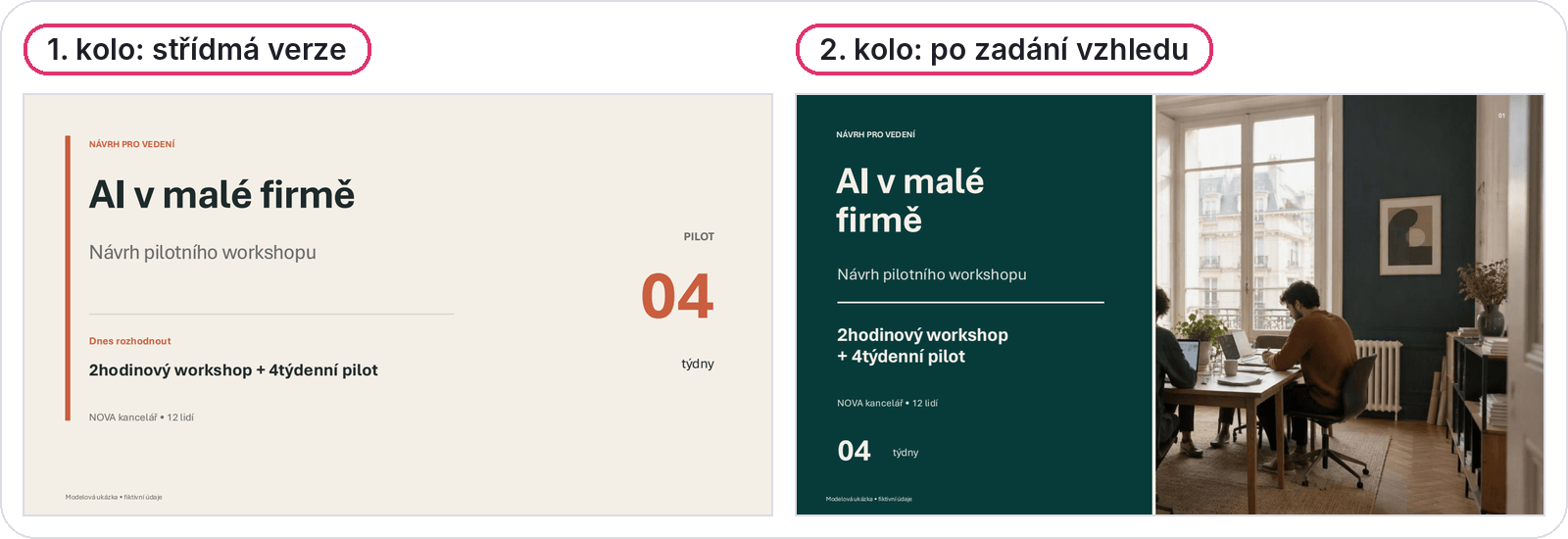
Po změně vzhledu znovu projdi obsah. Zkontroluj, že obrázek nezakrývá text, graf má správné hodnoty a nová kompozice stále vede k hlavnímu sdělení.
Stáhni pracovní i finální verzi
PPTX si nech pro další úpravy. PDF využiješ pro předání hotové podoby. Nestačí zkontrolovat náhled v editoru. Otevři také soubor, který skutečně pošleš.
Export z Gammy
Vpravo nahoře otevři ⋯ → Export, případně Sdílet → Export. Vyber Všechny snímky, aby se stáhla celá prezentace, a potom Export na PowerPoint nebo Export na PDF.
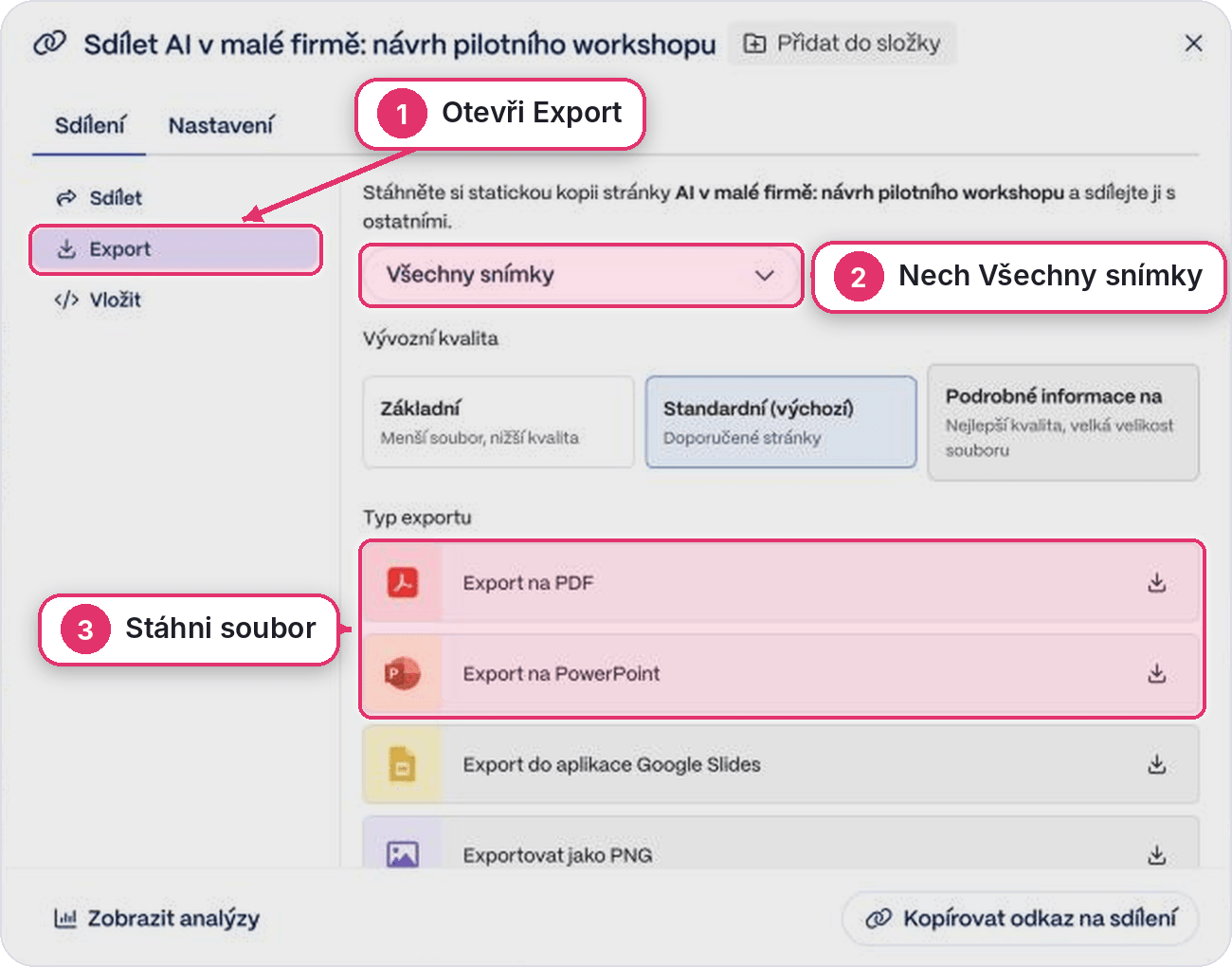
Podrobnosti najdeš v nápovědě k exportu z Gammy. Exporty z pracovního prostoru na tarifu Free obsahují odznak Made by Gamma.
V našich PPTX z Gammy byl rozpočtový graf obrázkem, zatímco tabulka vedle něj zůstala upravitelná. Pokud v takovém souboru změníš částky v tabulce, musíš samostatně upravit i graf. Uvnitř Gammy můžeš hodnoty měnit v jejím editoru grafů.
Export z webového PowerPointu
Pro stažení použij:
- PPTX: Soubor → Vytvořit kopii → Stáhnout kopii.
- PDF: Soubor → Export → Stáhnout jako PDF.
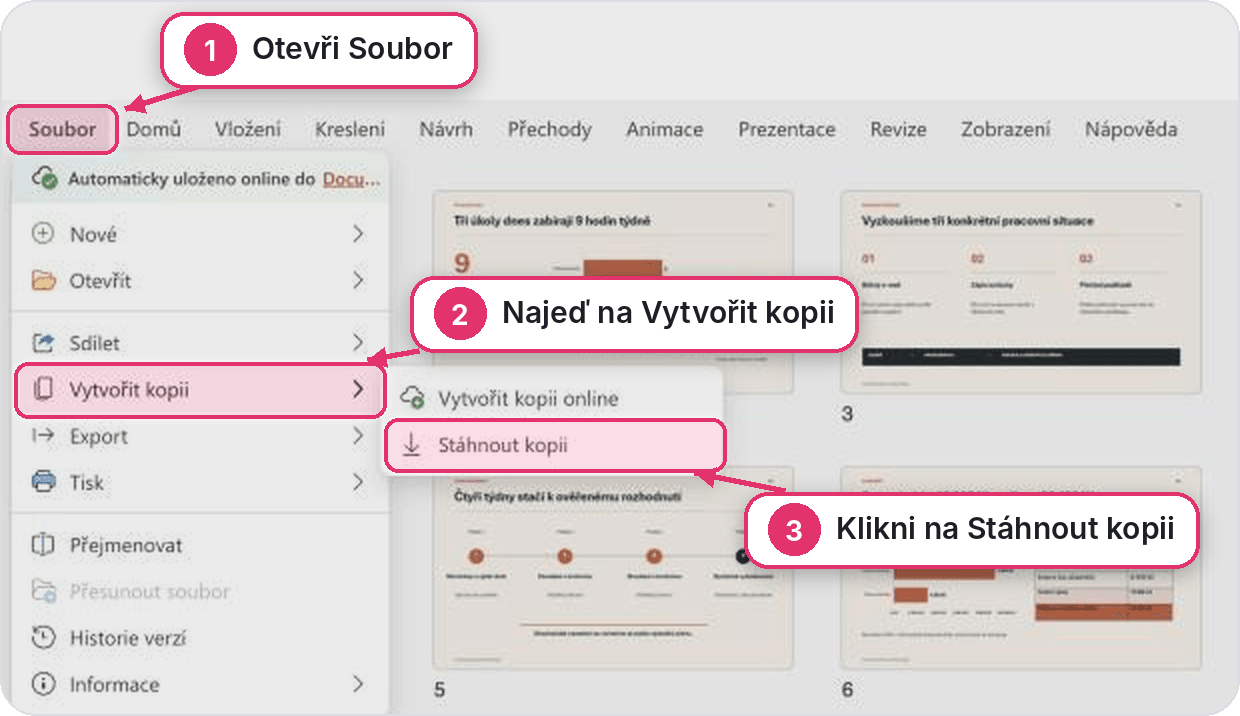
Postupy potvrzuje nápověda Microsoftu pro stažení kopie prezentace a práci ve webovém PowerPointu.
Pokud budeš pravidelně měnit data grafu, zkus ve staženém PPTX změnit jednu hodnotu ještě před předáním souboru. Ověříš si tím úpravu, kterou budeš skutečně potřebovat.
Export z ChatGPT
V editoru použitém při našem testu byly pod ikonou stažení možnosti PowerPoint (PPTX) a PDF. Pokud ChatGPT vytvořil soubor přímo v konverzaci, stáhni ho z odkazu u výstupu.
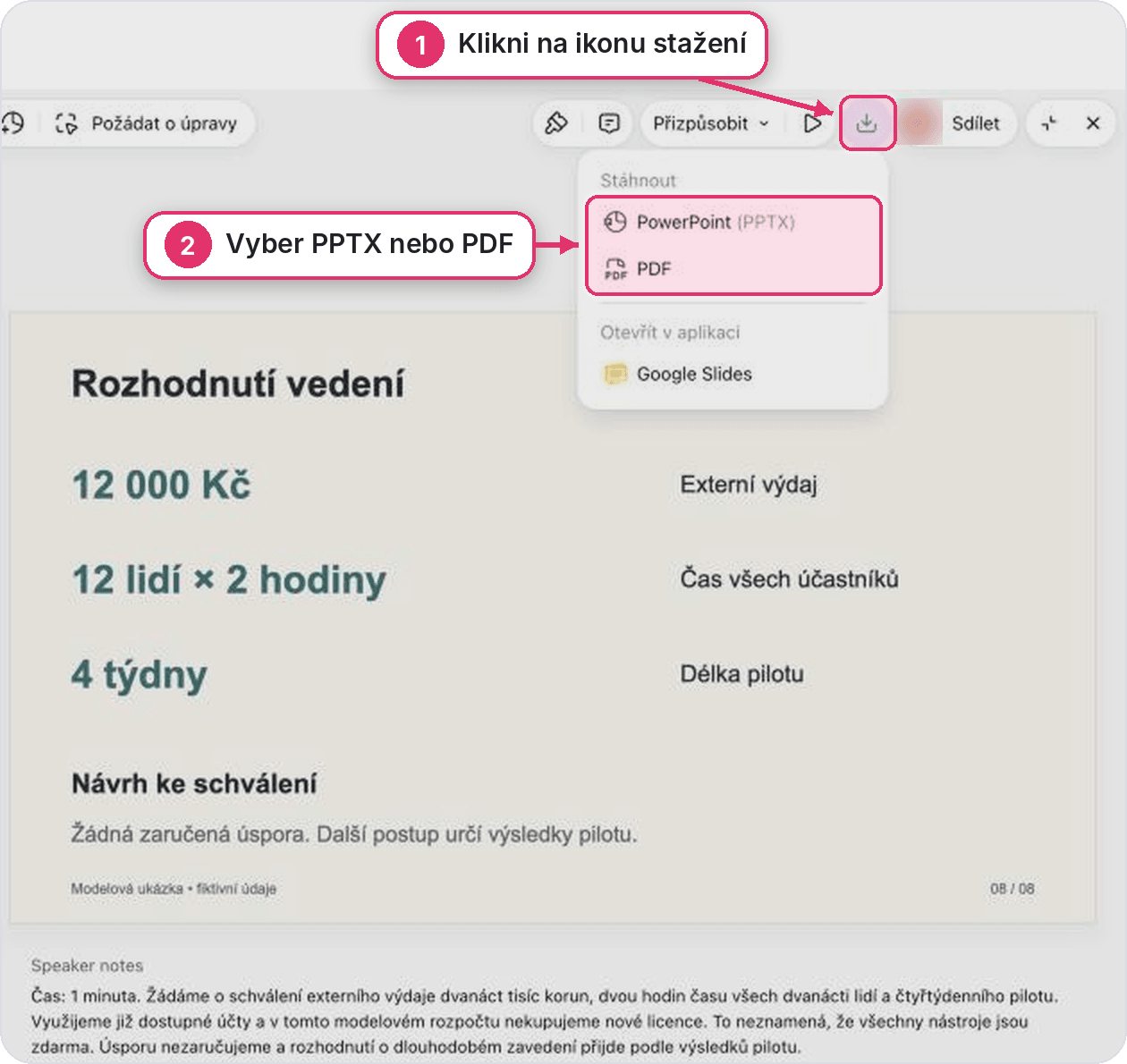
U testovaných PPTX zůstala čeština zachovaná. V přímých PDF exportech však chyběla některá písmena s háčky a kroužkem. Jde o pozorování konkrétních souborů z našeho testu.
Pokud máš stejný problém, stáhni PPTX, otevři ho v PowerPointu nebo jiné prezentační aplikaci a vytvoř PDF odtud. Nový soubor znovu zkontroluj. V našich kontrolních kopiích z LibreOffice byla čeština správně, některé prvky se však zalomily jinak.
Poslední kontrolu udělej ve staženém souboru
Před odesláním projdi prezentaci od začátku do konce:
- Sdělení: Je jasné, co chceš publiku předat a jaký další krok očekáváš?
- Obsah: Zůstaly po úpravách všechny důležité informace?
- Čísla: Souhlasí hodnoty, součty, jednotky a popisky s podklady?
- Čitelnost: Přečteš text a grafy i při promítání?
- Export: Zobrazuje se správně čeština, obrázky a zalomení?
- Další práce: Dokážeš v PPTX změnit prvky, které budeš potřebovat upravovat?
Nakonec si prezentaci spusť přes celou obrazovku a krátce ji odprezentuj nahlas. Snímek, který při čtení působil dobře, může při výkladu potřebovat méně textu nebo jinou návaznost.
Podle tohoto návodu můžeš pracovat s vlastními podklady.
Ukázkové prezentace ke stažení
Podívej se, jak vypadaly naše výsledky po druhém kole úprav vzhledu. Všechny tři vznikly ze stejného zadání s fiktivními údaji. PDF ukazuje hotovou podobu, v PPTX si vyzkoušíš, které prvky jdou dál upravovat.
- Gamma: PDF · PowerPoint
- Copilot v PowerPointu: PDF · PowerPoint
- ChatGPT Work: PDF · PowerPoint
PDF z ChatGPT jsme vytvořily postupem popsaným výš: z PPTX přes PowerPoint, protože v přímém exportu chyběla některá písmena s háčky.
Zdrojová poznámka: Článek vychází z praktického testu AI Ladies z 20. října 2026. Gamma byla použita na tarifech Free a Pro, Copilot ve webovém PowerPointu na osobním Microsoft účtu a ChatGPT v režimu Work na tarifu Business. Produktová dokumentace byla zkontrolována 20. října 2026.