Otevřeš Gemini, položíš otázku a dostaneš odpověď plnou odrážek. Jenže ty chceš raději normální text. Nebo začneš nový chat a znovu vysvětluješ, čím se zabýváš a jakou pomoc potřebuješ.
Část těchto opakování si můžeš ušetřit správným nastavením.
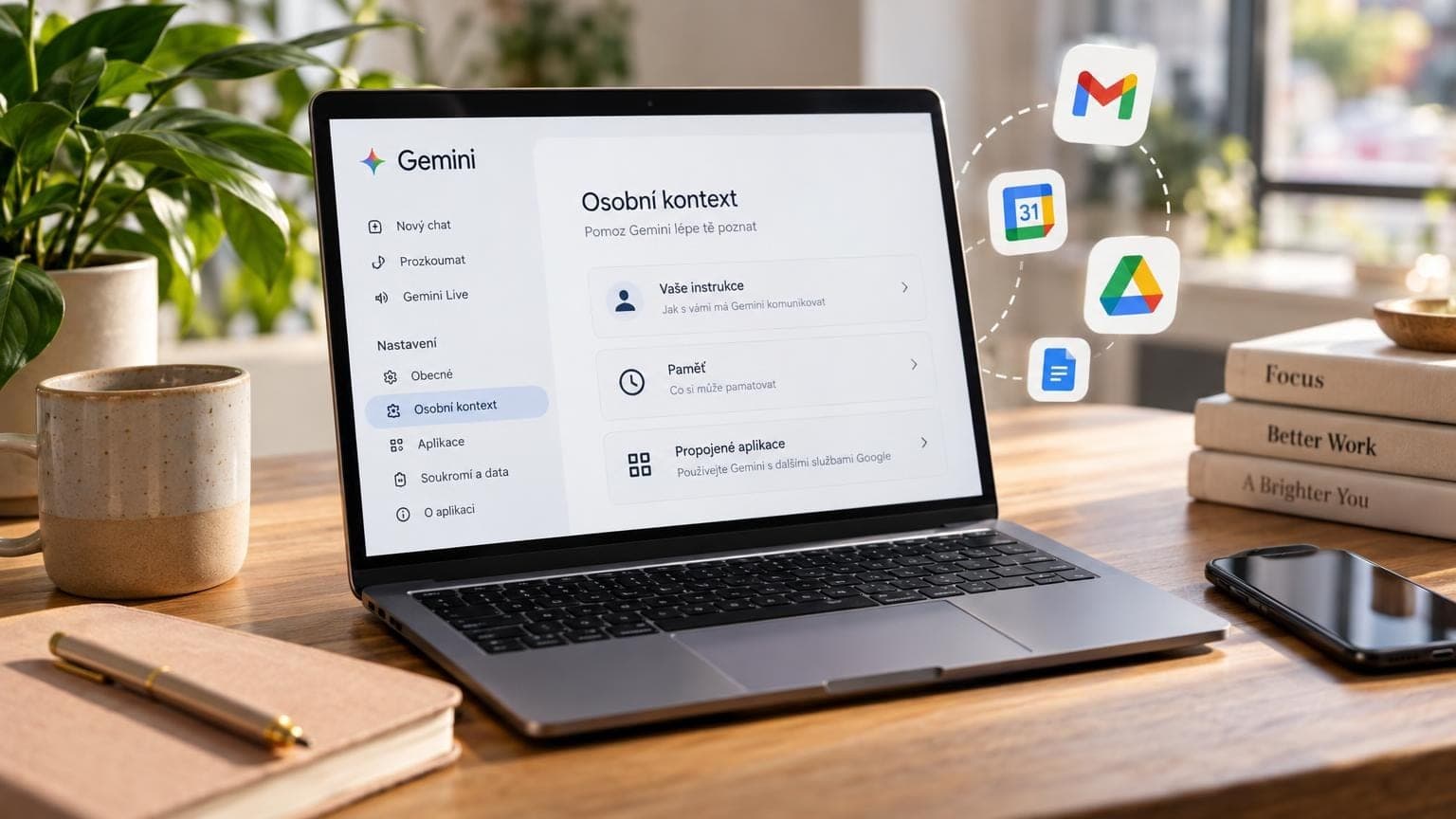
V tomto návodu si ukážeme, jak Gemini přizpůsobit svým potřebám, zkontrolovat paměť, nastavit soukromí a využívat propojení s dalšími službami Google.
Co budeš potřebovat
- Účet Google a přístup do Gemini.
- Pár minut na nastavení.
- Představu o tom, k čemu Gemini nejčastěji používáš a jaké odpovědi ti vyhovují.
Volitelně si připrav adresu veřejného webu firmy nebo projektu. Můžeš ji přidat do instrukcí jako kontext pro svou práci.
Dobré vědět: Ukázka na webináři proběhla v placeném osobním účtu. V neplacené verzi a ve firemních účtech se mohou některé funkce lišit nebo úplně chybět.
Aktuální dostupnost najdeš v nápovědě k personalizaci Gemini.
Nejdřív si zkontroluj účet a ochranu dat
Než začneš přidávat osobní informace nebo propojovat další aplikace, ověř si, pod kterým účtem pracuješ.
U osobního účtu záleží na nastavení soukromí a aktivity Gemini. Samotné placené předplatné totiž nezaručuje stejnou ochranu jako odpovídající firemní prostředí.
Pokud používáš pracovní Google Workspace, ochrana dat a dostupné funkce závisí na licenci a nastavení organizace.
Dodržuj jednoduché pravidlo: Do osobního účtu nevkládej klientské smlouvy, zdravotní zprávy, doklady ani jiné důvěrné informace bez ověření, že je tam smíš zpracovávat.
Při nastavování Gemini také nemusíš sdělovat všechno o sobě. Pro lepší odpovědi obvykle stačí tvoje pracovní role, oblasti zájmu a způsob komunikace.
Podrobnosti o zpracování dat najdeš v Centru ochrany soukromí Gemini.